 Suporte Entrega
Como usar o Suporte Entrega
Da instalação ao primeiro pedido avisado. Leva uns 5 minutos. Veja o vídeo de 1 minuto.
1Instalar no Chrome
- No computador da loja, abra o Google Chrome.
- Clique em Instalar no Chrome e, na página que abrir, em Usar no Chrome e depois em Adicionar extensão.
- Clique no ícone de quebra-cabeça, no canto de cima do Chrome, e no alfinete ao lado de Suporte Entrega. Assim o ícone fica sempre à vista.
1Ou: instalar o programa para Windows
Prefere um programa com ícone na área de trabalho, que já abre o Seu Zé e o WhatsApp Web lado a lado? Use este caminho no lugar da extensão (não use os dois no mesmo computador).
- Clique em Baixar para Windows e abra o arquivo baixado (SuporteEntrega-Instalar).
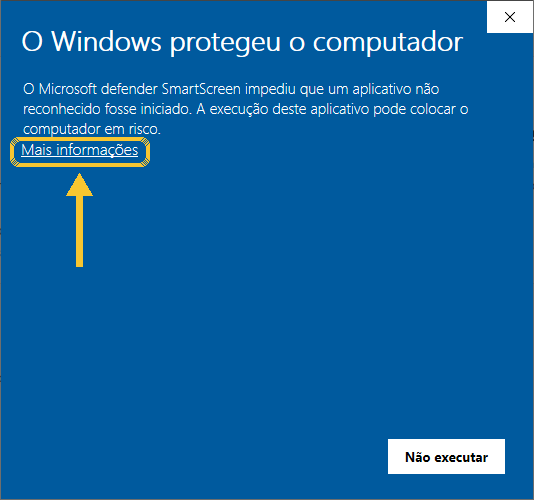
- Se o Windows mostrar a tela azul "O Windows protegeu o computador", clique em Mais informações:
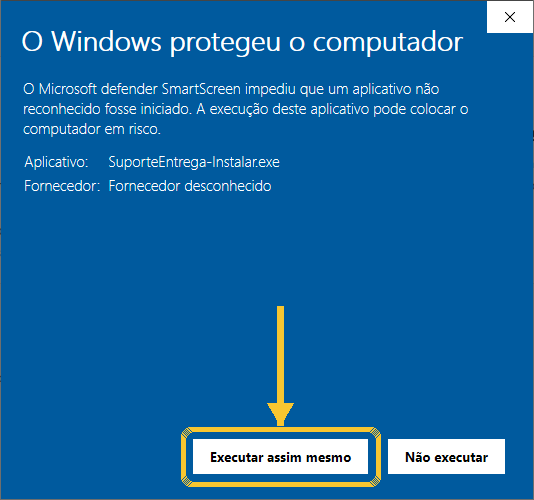
- Depois clique em Executar assim mesmo. O aviso aparece porque o programa é novo para o Windows; o instalador é da Emvix Comércio Ltda.
- O programa instala e abre sozinho. Entre no Seu Zé com o login da loja e leia o QR code do WhatsApp com o celular da loja. É só uma vez.
- Siga os passos 2 e 3 abaixo no painel amarelo, que aparece dentro do programa. Ele abre junto com o computador e se atualiza sozinho.
2Entrar com o e-mail da loja
- Abra o painel do Seu Zé, na tela Pedidos Pendentes. O painel amarelo do Suporte Entrega aparece no canto da tela.
- Digite o e-mail da loja e clique em Começar. Pronto: são 7 dias grátis, com tudo liberado.
Dois computadores? Instale no outro também e use o mesmo e-mail. O mesmo e-mail vale em até 2 computadores.
3Configurar pelo painel amarelo
Depois do e-mail, o próprio painel amarelo mostra um passo a passo com botões. A primeira pergunta é como os motoboys falam com a loja:
- Grupo: pedidos, atrasos e avisos de rota vão para o grupo dos motoboys no WhatsApp.
- Individual: a loja não tem grupo. Nada é mandado em grupo, a voz avisa a loja e cada motoboy pede o telefone do cliente no WhatsApp particular da loja.
Escolheu Grupo? Siga os botões:
- Abrir WhatsApp Web: abre o WhatsApp Web neste Chrome. Entre no grupo dos motoboys.
- Usar o grupo aberto agora: a extensão guarda o nome do grupo.
- Mandar mensagem de teste: confira se ela chegou no grupo.
- Mandar o aviso no grupo: explica aos motoboys como pedir o telefone do cliente.
- Pronto, concluir.
Escolheu Individual? São só três botões: Abrir WhatsApp Web (deixe a aba conectada, é por ela que a extensão lê as mensagens dos motoboys), Copiar o aviso (cole e mande para cada motoboy) e Pronto, concluir.
Depois disso, o grupo não precisa ficar aberto: a extensão abre o grupo sozinha para mandar a mensagem e volta para a conversa em que você estava. Usa o WhatsApp pelo aplicativo do computador? Pode continuar usando: o WhatsApp Web fica conectado junto (leia o QR code uma vez no celular, em Aparelhos conectados), e se a aba dele for fechada a extensão abre de novo sozinha, fixada no canto. Para mudar alguma coisa, abra a aba Configurar, a primeira do painel amarelo.
4Combinar com os motoboys
Avise os motoboys: quando não encontrarem o cliente, escrevem a palavra suporte e o número do pedido. Por exemplo:
suporte 123456789
Com grupo, eles escrevem no grupo. A extensão reconhece a mensagem, busca o telefone do cliente no Seu Zé e responde no grupo. Também funciona com o primeiro nome do cliente, se só um pedido em entrega tiver esse nome.
Sem grupo, eles mandam no WhatsApp particular da loja, com o número completo do pedido. A extensão responde na conversa do próprio motoboy. Por segurança, só vale o número completo de um pedido que está em entrega, porque clientes também escrevem para a loja.
Aviso do Chrome: na hora de buscar o telefone aparece por alguns segundos a faixa "Suporte Entrega começou a depurar este navegador". É normal e some sozinha.
5Prazos e aviso em voz alta
Nas Opções você ajusta:
- Prazo para sair da loja e para entregar (Comum e Turbo). O padrão é 10 e 35 minutos no Comum, 5 e 15 minutos no Turbo.
- Quantos minutos antes do prazo o grupo recebe o aviso de "quase atrasando" (só no modo grupo).
- De quanto em quanto tempo o ATRASO é repetido, até o pedido ser entregue.
- Enviar sozinho ou só deixar o texto pronto para você apertar Enter.
- Voz: clique em Testar som para conferir se o computador está com o som ligado.
6No dia a dia
O painel amarelo tem abas:
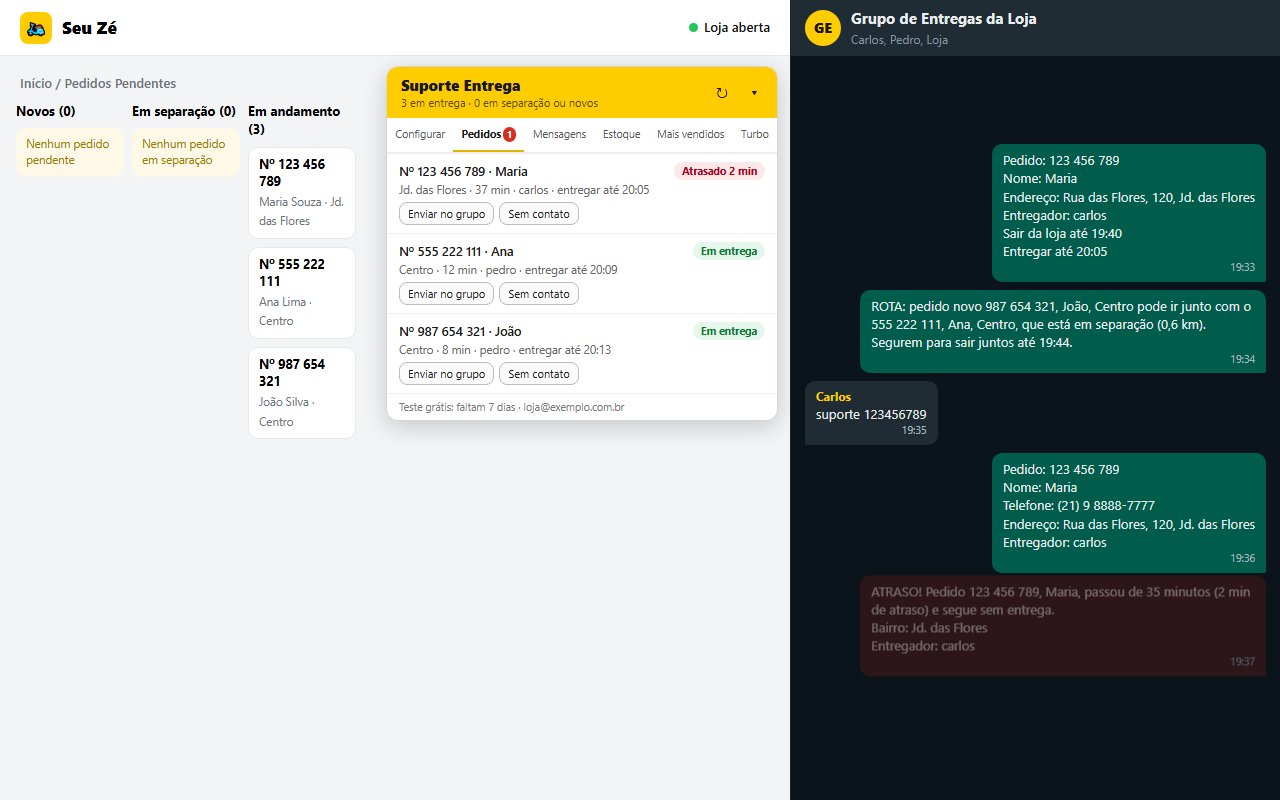
- Pedidos: cada pedido em andamento com a situação (novo, em separação, em entrega ou atrasado) e os horários limite, com os botões Enviar no grupo e Sem contato. Os atrasados ficam no topo. No modo individual, o botão Sem contato mostra o telefone do cliente no painel e já deixa copiado.
- Mensagens: as 10 últimas coisas que foram para o grupo e que a voz falou, para conferir que está tudo certo.
- Estoque, Mais vendidos e Turbo: explicados logo abaixo.
- O botão ↻ atualiza os pedidos, os mais vendidos e o estoque na hora.
- O painel pode ser arrastado pela faixa amarela para qualquer lugar da tela. Um clique na faixa abre e fecha. Fechado, ela mostra quantos pedidos estão em entrega, em separação e atrasados.
- Na impressão do pedido o painel some sozinho, para não cobrir o QR code.
- Pedidos de retirada no balcão são ignorados: não aparecem no painel e não vão para o grupo.
7Estoque e Mais vendidos
- Abra a aba Estoque. No topo aparece o seu Portfólio Ideal e quantos produtos do Zé a extensão leu.
- Em Contagem, digite o nome do produto (por exemplo
brahma 473), clique nele, informe a quantidade e clique em Salvar. Chegou mercadoria? Use Entrada de mercadoria, que soma ao que já tem. - Prefere planilha? Clique em Baixar planilha: vem com todos os seus produtos do Zé. Preencha só a coluna Quantidade dos que quer controlar e use Importar planilha.
- Cada pedido que entra dá baixa sozinho, inclusive retirada, e o cancelado devolve. Ao lançar quantidade num produto indisponível, ele já fica disponível no Zé.
- Quando a contagem estiver conferida, ligue Deixar indisponível no Zé sozinho: o que zerar some da vitrine e volta quando você lança a entrada.
A aba Mais vendidos mostra os 30 produtos que mais saíram nos últimos 7 dias e se estão disponíveis no Zé. Se um deles ficar indisponível, a voz avisa.
8Adicional Turbo
Para a loja que paga um valor a mais por Turbo entregue no prazo (sair em até 5 minutos e entregar em até 15, desde a entrada do pedido).
- Abra a aba Turbo e confira o valor por entrega (o padrão é R$ 2,00).
- Escolha o período: Hoje, Ontem, 7 dias ou 15 dias. Aparece o total a pagar e o valor de cada motoboy.
- Clique no motoboy para ver cada entrega, com os minutos para sair e para entregar.
- Pagou? Clique em Pago para não pagar duas vezes.
Essa aba é só para a loja: nada dela vai para o grupo.
9Assinar depois do teste
- Quando os 7 dias acabarem, o painel amarelo mostra o valor e a chave PIX, com um botão para copiar.
- Faça o PIX e clique em Mandar o comprovante no WhatsApp.
- Assim que a gente liberar, clique em Já paguei: conferir. O painel volta a funcionar na hora.
10Se algo não funcionar
- O motoboy pediu suporte no particular e não recebeu nada: confira se o modo Individual está escolhido, se a aba do WhatsApp Web está conectada e se ele mandou o número completo do pedido.
- Não mandou nada no grupo: confira se o WhatsApp Web está aberto no mesmo Chrome e se o nome do grupo está certo (aba Configurar no painel amarelo). Fixar o grupo no topo da lista de conversas ajuda.
- O painel sumiu ou parou: aperte F5 na aba do Seu Zé e na do WhatsApp Web. Depois de uma atualização da extensão, as duas abas recarregam sozinhas.
- Na aba Estoque aparece "Catálogo do Zé: 0 produtos": clique no ↻ do painel. Se continuar, segure Shift, clique no ↻ e mande o diagnóstico copiado no WhatsApp.
- "Este e-mail já está em uso em 2 computadores": chame no WhatsApp que a gente libera o computador novo.
- Qualquer outra dúvida: fale com a gente no WhatsApp.